

ElektroCAD – Erstellung und Gestaltung von Planrahmen und Plankopf für PDF-XChange
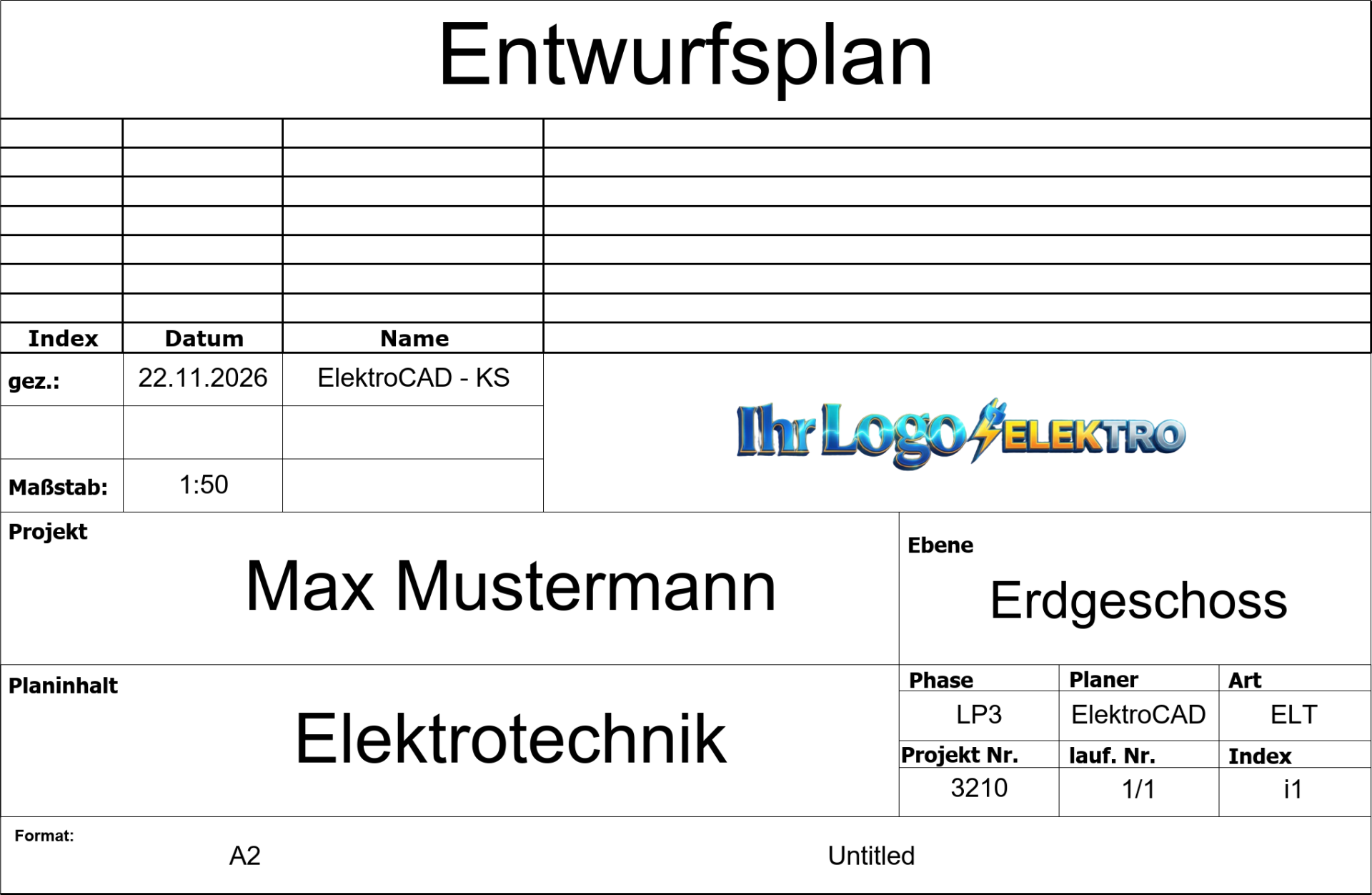
ElektroCAD – Automatische Erstellung von Planrahmen und Plankopf Stempel für PDF-XChange
1. Produktbeschreibung
Mit diesem JavaScript-basierten Tool erweitern Sie PDF-XChange um eine praktische Funktion zur automatisierten Erstellung und Integration von Planrahmen und Planköpfen für ElektroCAD-Zeichnungen.
Das Tool wird als zusätzliche Schaltfläche in PDF-XChange integriert und kann nach dem Druck bzw. der Erstellung einer PDF-Datei aufgerufen werden.
Der Planrahmen und der zugehörige Plankopf werden automatisch erstellt und in das PDF-Dokument eingefügt. Dabei werden die vorgesehenen Angaben und Informationen übersichtlich im Plankopf dargestellt.
Dadurch entfällt das zeitaufwendige manuelle Erstellen und Einfügen von Planrahmen und Planköpfen. Ihre ElektroCAD-Zeichnungen erhalten eine einheitliche, übersichtliche und professionelle Planstruktur.
2. Ihre Vorteile auf einen Blick
-
Automatische Planrahmenerstellung: Der Planrahmen wird automatisch für das PDF-Dokument erstellt.
-
Automatische Plankopferstellung: Der zugehörige Plankopf wird erstellt und in den Plan integriert.
-
Einheitliches Erscheinungsbild: Alle Zeichnungen erhalten eine einheitliche und professionelle Gestaltung.
-
Zeitersparnis: Kein manuelles Zeichnen, Erstellen oder Einfügen von Planrahmen und Planköpfen erforderlich.
-
Einfache Bedienung: Aufruf der Funktion über eine zusätzliche Schaltfläche in PDF-XChange.
-
Übersichtliche Dokumentation: Wichtige Planinformationen werden strukturiert und einheitlich im Plankopf dargestellt.
3. Technische Voraussetzungen und Kompatibilität
Die Funktion zur automatischen Erstellung von Planrahmen und Planköpfen wurde mit folgenden Programmversionen getestet:
-
PDF-XChange Editor Version 10
-
PDF-XChange Editor Version 11
Voraussetzung für die Nutzung ist eine ordnungsgemäß erworbene und lizenzierte Version von PDF-XChange Editor, die die Ausführung entsprechender JavaScript-Funktionen unterstützt.
Die Verfügbarkeit der Funktion ist abhängig von der verwendeten Programmversion und dem jeweiligen Lizenzmodell.
Wichtig: Eine kostenlose oder eingeschränkte Version von PDF-XChange bietet möglicherweise nicht die erforderlichen Funktionen.
4. Lieferumfang
Gegenstand des Angebots ist ausschließlich das entwickelte JavaScript-Skript zur Erweiterung von PDF-XChange.
Nicht im Lieferumfang enthalten sind:
-
Die Software PDF-XChange Editor.
-
Eine Lizenz für PDF-XChange.
-
Die Software ElektroCAD.
-
Weitere Softwarelizenzen oder kostenpflichtige Zusatzprogramme.
Der Käufer ist selbst für den Erwerb und die ordnungsgemäße Lizenzierung der benötigten Programme verantwortlich.
5. Technischer Support und Einrichtung
Sollte es bei der Installation, Integration oder Einrichtung des Skripts zu Problemen kommen, wird technischer Support über ein gemeinsames Webmeeting angeboten.
Im Rahmen dieses Webmeetings werden die Installation und die vorhandenen Einstellungen gemeinsam überprüft. Bei Bedarf werden notwendige Anpassungen vorgenommen und die Funktion des Skripts in der vorgesehenen Systemumgebung getestet.
Ziel ist eine ordnungsgemäße Einrichtung und Inbetriebnahme des angebotenen Skripts.
Der Support bezieht sich ausschließlich auf die technische Einrichtung und Funktionsweise des JavaScript-Skripts. Änderungen oder Anpassungen an Fremdprogrammen, insbesondere ElektroCAD und PDF-XChange, sind nicht automatisch Bestandteil des Angebots.
6. Verantwortung und Haftung für Planungsergebnisse
Das angebotene Skript ist ein technisches Hilfsmittel zur automatisierten Erstellung und Integration von Planrahmen und Planköpfen in PDF-Dokumente aus ElektroCAD.
Es handelt sich ausdrücklich nicht um eine Prüfsoftware für Elektroplanungen.
Es wird keine Garantie für die fachliche Richtigkeit, Vollständigkeit oder Fehlerfreiheit der Elektroplanung oder der daraus erzeugten Dokumentation übernommen.
Die automatisch erstellten Planrahmen und Planköpfe sowie die darin enthaltenen Angaben sind vom Anwender eigenständig zu kontrollieren und auf Richtigkeit und Vollständigkeit zu überprüfen.
Die Verantwortung für die fachliche Prüfung, Freigabe und Verwendung der Elektroplanung sowie der zugehörigen Dokumentation verbleibt vollständig beim Anwender.
Das Skript ersetzt keine fachliche Prüfung oder Freigabe durch eine entsprechend qualifizierte Person.
Die gesetzlichen Haftungs- und Gewährleistungsregelungen bleiben unberührt.
7. Rückgabe und Rückerstattung
Für das angebotene Produkt wird keine freiwillige Geld-zurück-Garantie oder freiwillige Zufriedenheitsgarantie eingeräumt.
Da es sich um ein digitales Produkt handelt, gelten für die Bereitstellung und Nutzung die jeweils vereinbarten gesetzlichen und vertraglichen Bestimmungen.
Gesetzliche Widerrufs-, Gewährleistungs- und sonstige zwingende Verbraucherrechte bleiben unberührt.
8. Nutzungsrechte, Urheberrecht und Weiterverkauf
Mit dem Kauf des JavaScript-Skripts erhält der Käufer ein einfaches, nicht ausschließliches und nicht übertragbares Nutzungsrecht für den eigenen betrieblichen Einsatz.
Die Nutzung innerhalb des kaufenden Unternehmens ist ausdrücklich gestattet. Das schließt die Verwendung durch eigene Mitarbeiter und an den betrieblichen Arbeitsplätzen des Unternehmens ein.
Folgende Handlungen sind ohne vorherige schriftliche Zustimmung des Rechteinhabers nicht gestattet:
-
Weiterverkauf des Skripts, unabhängig davon, ob entgeltlich oder unentgeltlich.
-
Weitergabe oder Überlassung des Skripts an andere Unternehmen oder externe Dritte.
-
Veröffentlichung des Skripts oder des Quellcodes im Internet oder auf anderen Plattformen.
-
Vervielfältigung und Verbreitung außerhalb des eigenen Unternehmens.
-
Unterlizenzierung oder Übertragung der erworbenen Nutzungsrechte an Dritte.
-
Bearbeitung oder Veränderung des Skripts zum Zweck der Weitergabe oder des Weiterverkaufs.
Eine firmeninterne Nutzung durch eigene Mitarbeiter ist ausdrücklich erlaubt.
Das Urheberrecht sowie sämtliche nicht ausdrücklich eingeräumten Rechte am Skript verbleiben beim Urheber bzw. Rechteinhaber.
9. Wichtiger Hinweis
Bei diesem Produkt handelt es sich um eine eigenständig entwickelte Softwareerweiterung eines unabhängigen Anbieters.
PDF-XChange und ElektroCAD sind eigenständige Produkte bzw. Produktbezeichnungen ihrer jeweiligen Rechteinhaber. Eine offizielle Zusammenarbeit, Partnerschaft oder Autorisierung durch die jeweiligen Hersteller wird mit diesem Angebot nicht behauptet.
Sie erwerben ausschließlich das JavaScript-Skript zur automatischen Erstellung und Integration von Planrahmen und Planköpfen für ElektroCAD-Zeichnungen in PDF-XChange – keine Softwarelizenz und keine Elektroplanungsleistung.
Anleitung zur Installation von Planrahmen und Plankopf in PDF-XChange Editor
- ZIP-Archiv entpacken:
- Das heruntergeladene ZIP-Archiv auf dem Desktop ablegen.
- Mit der rechten Maustaste auf das ZIP-Archiv klicken.
- „Alle extrahieren…“ auswählen.
- Das Archiv auf dem Desktop entpacken.
- Planrahmen kopieren:
Die Datei ElektroCad_KS_Planrahmen.js muss in den entsprechenden JavaScript-Ordner der installierten PDF-XChange-Version kopiert werden.
PDF-XChange Editor Version 11
Zielordner:
C:\Users\Admin\AppData\Roaming\PDF-XChange\PDF Editor\JavaScripts
PDF-XChange Editor Version 10
Zielordner:
C:\Users\Admin\AppData\Roaming\Tracker Software\PDFXEditor\3.0\JavaScripts
Vorgehensweise
- Den entpackten Ordner öffnen.
- Die Datei ElektroCad_KS_Planrahmen.js suchen.
- Die Datei kopieren.
- Den entsprechenden JavaScript-Ordner der installierten PDF-XChange-Version öffnen.
- Die Datei dort einfügen.
Sollte der Ordner JavaScripts noch nicht existieren, muss dieser manuell erstellt werden.
- Eigenes Logo für den Plankopf einrichten:
Vor dem Speichern des Stempels muss das eigene Logo ausgewählt werden.
- Den heruntergeladenen Stempel in PDF-XChange Editor öffnen.
- Das Fenster „Ihr Logo drucken“ aufrufen.
- Über die Auswahlfunktion das eigene Logo auswählen.
- Das Logo entsprechend einrichten und prüfen.
- Anschließend den Stempel speichern.
Damit wird der Plankopf mit dem eigenen Logo erstellt.
- Plankopf (Stempel) Kopieren:
Der gespeicherte Stempel muss in den entsprechenden Stempelordner von PDF-XChange kopiert werden.
PDF-XChange Editor Version 10
Zielordner:
C:\Users\Admin\AppData\Roaming\Tracker Software\PDFXEditor\3.0\Stamps
PDF-XChange Editor Version 11
Zielordner:
C:\Users\Admin\AppData\Roaming\PDF-XChange\PDF Editor\Stamps
Vorgehensweise
- Den zuvor gespeicherten Stempel mit dem eigenen Logo suchen.
- Die Stempeldatei kopieren.
- Den entsprechenden Stempelordner der installierten PDF-XChange-Version öffnen.
- Die Datei dort einfügen.
Sollte der Ordner Stamps noch nicht existieren, muss dieser manuell erstellt werden.
- Hinweis zum Windows-Benutzernamen
In den angegebenen Pfaden steht Admin stellvertretend für den Windows-Anmeldenamen.
Sollte Ihr Windows-Benutzername anders lauten, muss Admin durch den eigenen Benutzernamen ersetzt werden.
Beispiel:
C:\Users\Max\AppData\Roaming\...
- PDF-XChange Editor neu starten
Nachdem alle Dateien in die entsprechenden Ordner kopiert wurden:
- PDF-XChange Editor vollständig schließen.
- PDF-XChange Editor erneut starten.
- Prüfen, ob der Planrahmen verfügbar ist.
- Prüfen, ob der eigene Plankopf bzw. Stempel angezeigt wird.
Nach erfolgreicher Installation stehen der Planrahmen und der eigene Plankopf zur Verwendung in PDF-XChange Editor zur Verfügung.